1. Selecciona tu imagen
Arrastra el archivo, selecciónalo desde tu dispositivo o pégalo desde el portapapeles.

Divide una imagen en cuadrículas, filas o columnas. Usa la división genérica para partes iguales o cambia a Carrusel de Instagram para obtener proporciones, vista previa, orden y ZIP listos para publicar.
3 diapositivas · 4:5 → Lienzo recomendado: 3240 × 1350 px
Arrastra la vista de origen o usa los controles de posición y Zoom para ajustar el recorte.
Filas: partes apiladas de arriba abajo. Columnas: partes de izquierda a derecha.
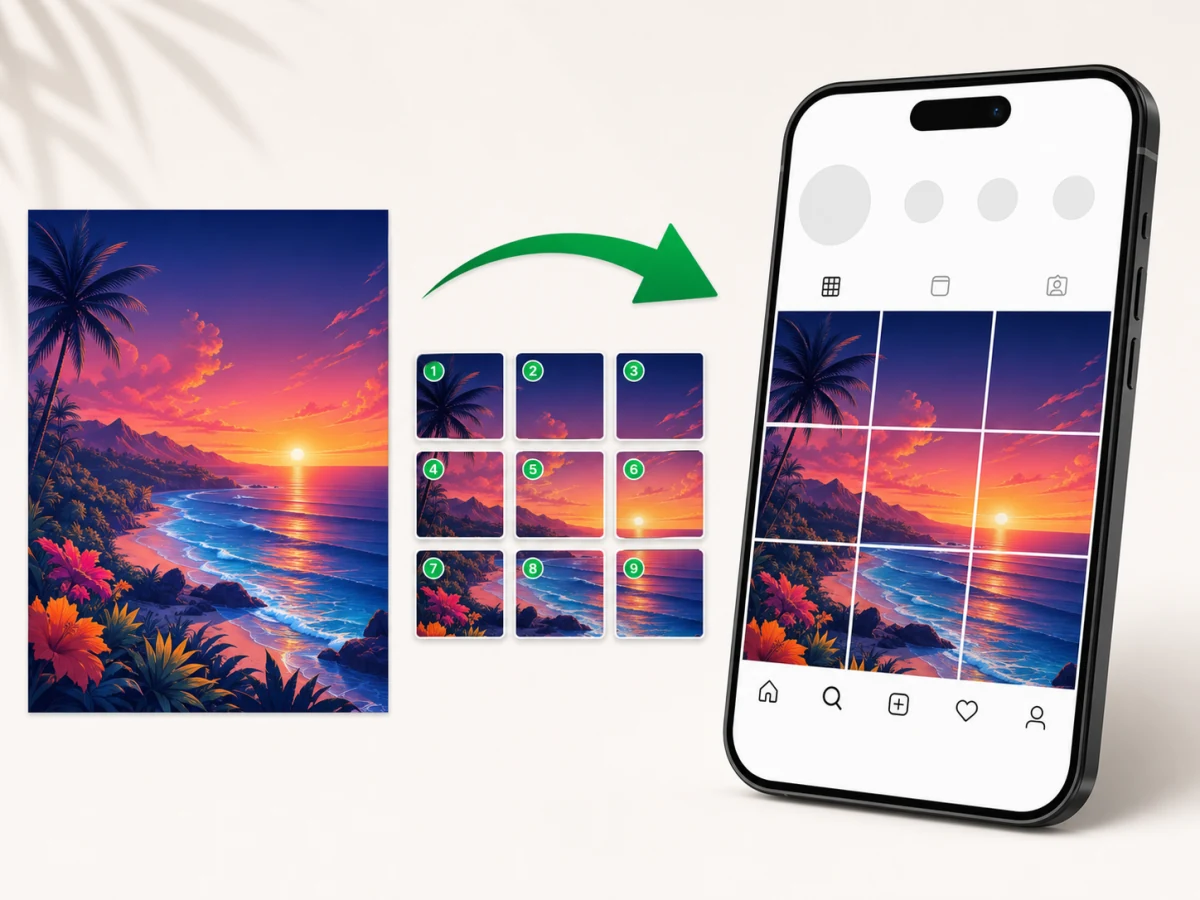
Cuando necesitas separar una imagen en partes iguales, repetir el recorte a mano puede dejar piezas desiguales o perder algunos píxeles. Esta herramienta calcula la cuadrícula, muestra las líneas de corte y genera todas las partes en una sola operación.
JPG, PNG, WebP, GIF, AVIF y otros formatos que pueda abrir tu navegador.
Opciones rápidas o hasta 12 filas por 12 columnas.
PNG, JPG o WebP, con descarga individual y archivo ZIP.
El contenido se procesa en tu dispositivo y no se sube para realizar el corte.
Arrastra el archivo, selecciónalo desde tu dispositivo o pégalo desde el portapapeles.
Una fila y tres columnas crea tres partes de izquierda a derecha; tres filas y una columna crea tres partes de arriba abajo.
Comprueba las líneas y elige PNG para gráficos, JPG para fotos o WebP para archivos más ligeros.
Guarda cada parte o descárgalas juntas. Los nombres incluyen número, fila y columna para reconocer el orden.
Divide una imagen en 2, 3, 4, 6 o 9 partes sin medir cada sección. Para cuatro partes usa 2 × 2; para nueve, 3 × 3.
Usa una sola fila para obtener partes de izquierda a derecha, o una sola columna para apilarlas de arriba abajo.
Prepara piezas iguales para tableros visuales, presentaciones, tutoriales, recursos de diseño o actividades educativas.
Usa Carrusel de Instagram para crear entre 2 y 10 diapositivas en 1:1, 4:5 o 3:4, con vista previa y orden de izquierda a derecha. Para un mosaico de perfil, la división genérica 3 × 3 sigue siendo un punto de partida; comprueba el recorte actual antes de publicar.
Conserva cada píxel y la transparencia. Es adecuado para texto, capturas, ilustraciones y gráficos.
Genera archivos más ligeros para fotos, pero no conserva la transparencia y puede aplicar compresión.
Ofrece archivos pequeños con buena calidad y puede conservar la transparencia.
La herramienta no redimensiona la imagen antes de dividirla. Cuando el ancho o el alto no se divide exactamente, algunas partes pueden variar un píxel para conservar toda la imagen.
La imagen se decodifica y se divide con Canvas en tu dispositivo. No enviamos su contenido a un servidor para realizar el corte.
Los archivos animados se procesan como una imagen estática; la animación no se conserva en las partes.
Esta página divide imágenes, pero no crea páginas A4, márgenes, solapamientos, marcas de corte ni PDF.
Selecciona la imagen y define filas y columnas. La herramienta calcula los límites y conserva toda la imagen original.
Las filas crean partes apiladas de arriba abajo. Las columnas crean partes colocadas de izquierda a derecha.
Sí. Usa una fila o columna para 2 o 3 partes, 2 × 2 para 4, 2 × 3 para 6 y 3 × 3 para 9.
No se reduce la resolución antes de cortar. PNG conserva los detalles sin pérdida; JPG y WebP pueden aplicar compresión.
Puedes seleccionar JPG, PNG, WebP, GIF o AVIF y exportar las partes como PNG, JPG o WebP.
Sí. Descarga cada parte por separado o guarda todas en un único archivo ZIP.
No para realizar el corte. El contenido se procesa localmente en tu navegador.
Sí. El modo Carrusel crea entre 2 y 10 diapositivas en 1:1, 4:5 o 3:4, permite revisar el recorte o el fondo y exporta archivos numerados con una guía. Para un grid de perfil, usa la división genérica como punto de partida.
Puedes obtener varias imágenes, pero esta herramienta no genera páginas A4, márgenes, solapamientos ni un PDF de impresión.